
Come fare un bel montaggio video
Iniziamo definendo cos’è un montaggio video.
Un montaggio video è una sequenza di immagini o clip che sono state modificate ed unite insieme. Questi clips aiutano nella trasmissione di più informazioni in un lasso di tempo più breve. I montaggi possono anche essere usati per rappresentare il passare del tempo o la progressione di un racconto.
Non è semplicemente una presentazione sofisticata o un collage di foto, contrariamente alla credenza popolare. È uno strumento narrativo efficace per abbattere gli ostacoli creativi.
Riteniamo che un po’ di accortezza faccia molto per realizzare un montaggio di successo! Un montaggio fatto ad opera aggiungerà alla storia molti più dettagli rendendola più comprensibile e quindi facilmente “digeribile”.
Un montaggio di immagini o video può aiutarti a vendere la tua azienda o il tuo marchio personale?
Sì! È utile perché realizzare un montaggio video per la tua azienda o il tuo marchio personale mette in evidenza non solo ciò che fa la tua azienda o il tuo marchio personale, ma anche ciò che vuole comunicare. Un produttore di montaggi video intelligenti, ad esempio, può dimostrare la crescita annuale di un marchio in un batter d’occhio.
Il tono del montaggio aiuta gli spettatori a comprendere la cultura, le convinzioni o la strategia di un marchio per raggiungere i suoi obiettivi. Questo può aiutarti a connetterti con il tuo pubblico di destinazione in modo più efficace.
Poiché la capacità di attenzione della persona media è breve, il coinvolgimento sui social media è determinato dalla lunghezza del video. I montaggi video possono essere utilizzati per riassumere un intero messaggio in un brevissimo video.
Come fare un bel montaggio video usando Adobe Premiere Pro
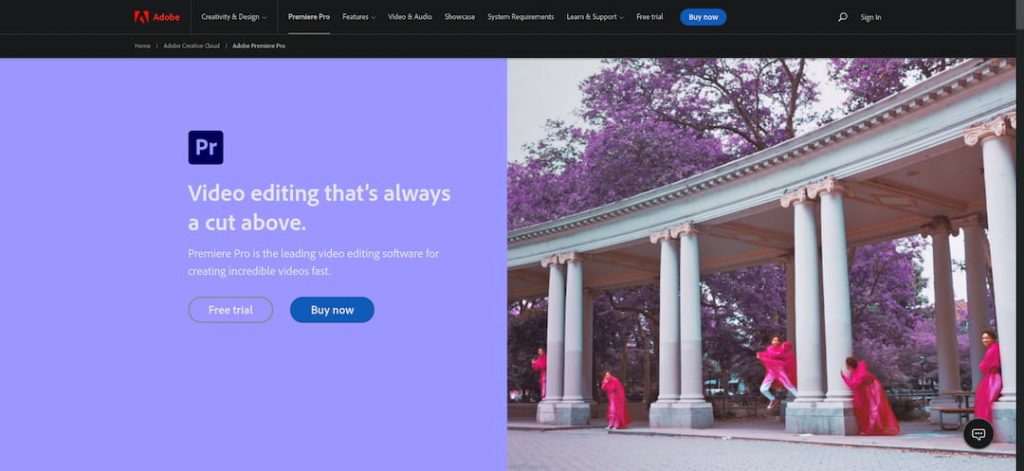
https://www.adobe.com/products/premiere.html
Non hai mai usato Adobe Premiere Pro? Sei arrivato nella posto giusto, quest’articolo e scritto proprio per coloro che stanno alle prime armi.
Questo articolo ti insegnerà come modificare video con il software di editing video Premiere Pro di Adobe. Imparerai come navigare nell’interfaccia, inserire file, costruire una sequenza, condurre attività di editing di base, esportare il tuo video e persino inviarlo a piattaforme popolari. Il tutto in pochi minuti.
Personalizza l’interfaccia utente
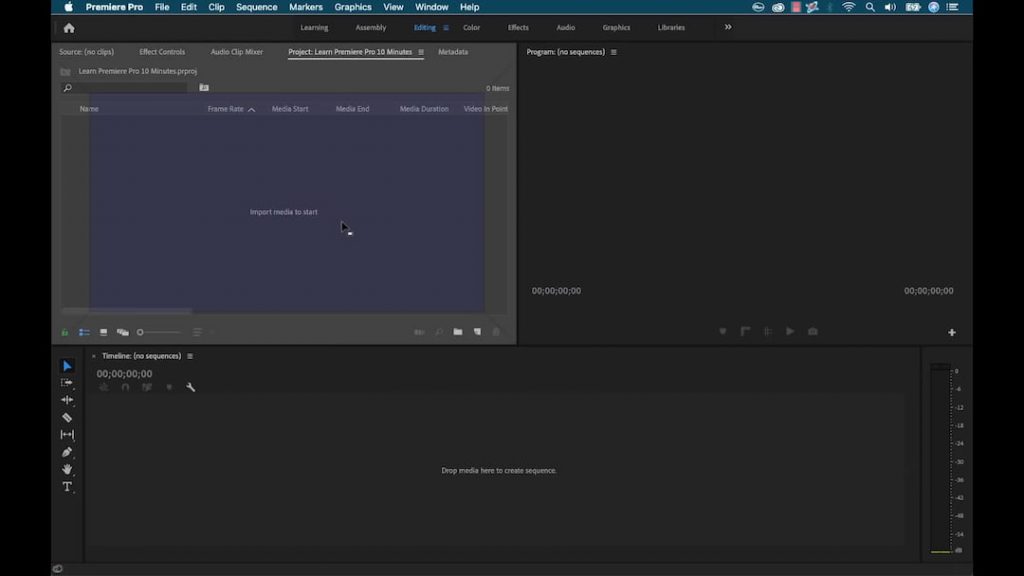
I pannelli sono gli elementi costitutivi di Premiere Pro. Spostando questi pannelli e strutturando la tua interfaccia secondo necessità, puoi personalizzare la tua workstation. Apri e chiudi particolari pannelli utilizzando il menu Finestra, quindi salva un’area di lavoro personalizzata navigando su Finestra > Aree di lavoro > Salva come nuova area di lavoro. Ci sono molti spazi di lavoro predefiniti tra cui scegliere, come puoi vedere.
File da importare
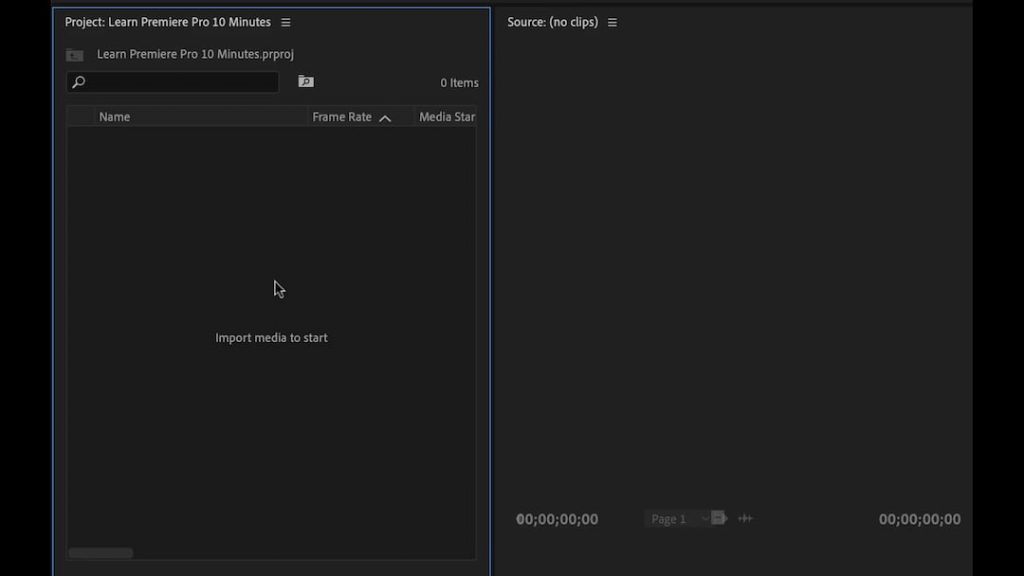
È ora di importare il materiale una volta terminata la configurazione dell’interfaccia. Immaginiamo che sto lavorando a un breve video per alcuni clip sui social media per questo progetto. Andrò su File> Importa e quindi selezionerò il mio file per importare la clip. La clip apparirà nel mio pannello Progetto una volta importata. Questo è semplicemente un file di riferimento; se sposto il file originale, Premiere perderà la connessione ad esso e dovrò ricollegarlo manualmente la prossima volta che apro il progetto.
Posso creare contenitori all’interno del pannello Progetto per mantenere le cose organizzate. Posso anche modificare il modo in cui vengono visualizzate le risorse, dagli elenchi alle icone. C’è anche un nuovo pulsante oggetto che mi consente di creare una varietà di risorse, come nuove sequenze, didascalie, mascherine colore e alcune altre risorse utili.
Esamina le tue risorse
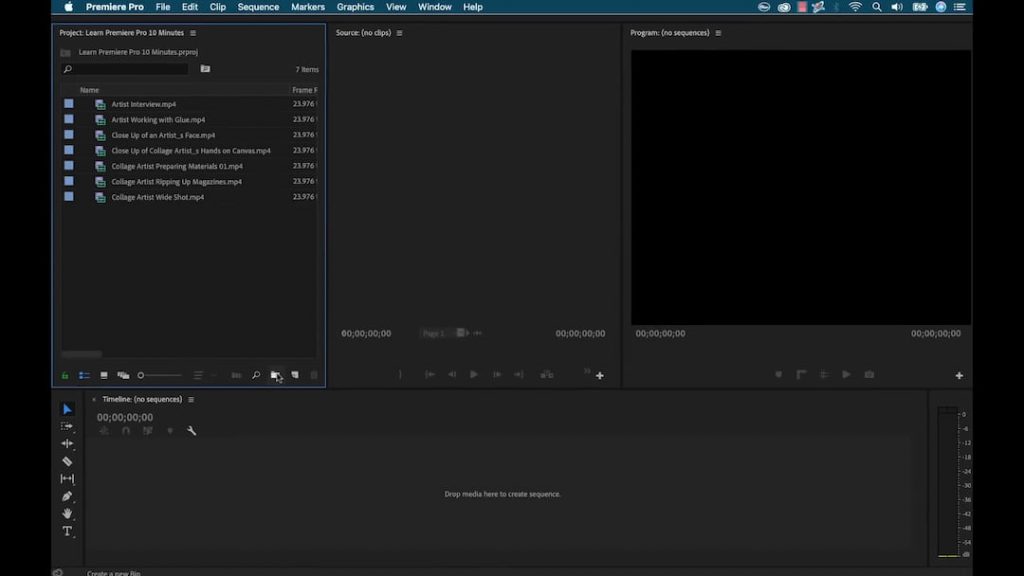
Il Source Monitor fa esattamente quello che dice: ti permette di tenere d’occhio il tuo materiale. Basta fare doppio clic su una clip nel pannello Progetto per visualizzarla in questo pannello. I controlli di riproduzione sul monitor sorgente possono essere tutti personalizzati utilizzando il pulsante Editor pulsanti all’estrema destra.
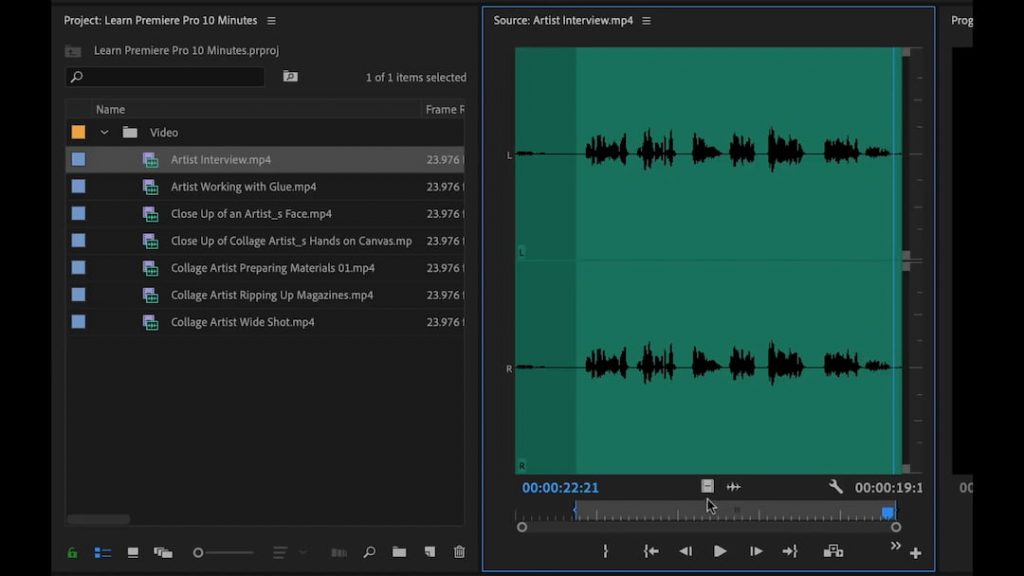
Il vero scopo del monitor sorgente è aggiungere punti di attacco e stacco al film in preparazione per il montaggio finale. Aggiungi un punto di attacco usando il tasto I e un punto di stacco con il tasto O. La regione selezionata appare sulla piccola timeline nella parte inferiore del pannello una volta aggiunta. Trascinando questa sezione, puoi apportare più modifiche alla clip. Basta selezionare l’icona dell’audio per ascoltare l’audio.
Aggiungendo una clip alla sequenza nella timeline
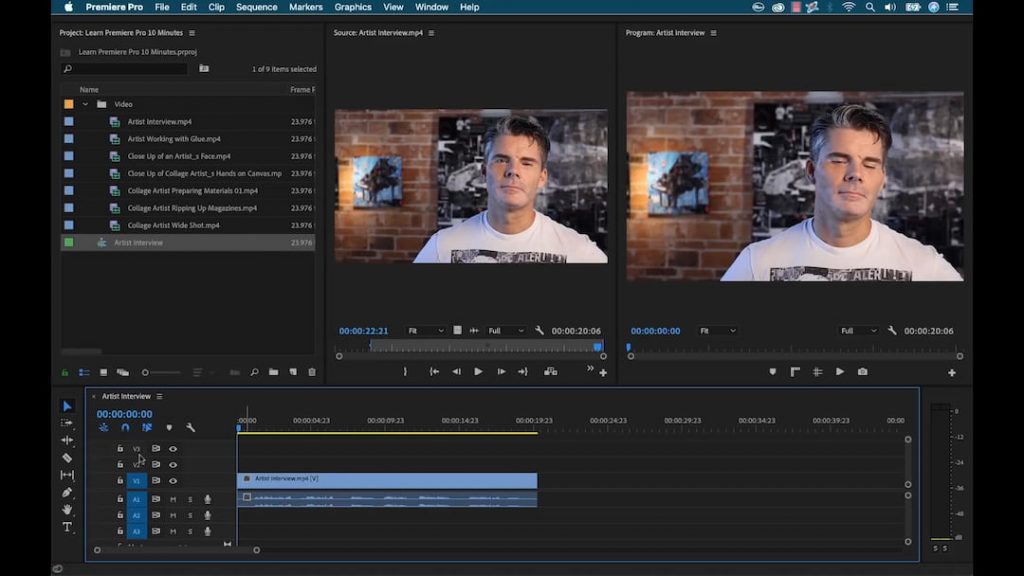
Sono pronto per aggiungere questo filmato al mio montaggio finale ora che ho impostato i miei punti di attacco e stacco. Avrò bisogno di fare una sequenza per questo. Trascina e rilascia la clip sulla sezione della timeline in basso è il modo più rapido per farlo.
Afferma anche “Rilascia materiale qui per creare una sequenza” sullo schermo. Quando crei una serie in questo modo, le impostazioni della sequenza verranno automaticamente abbinate alla tua clip. Se preferisci iniziare dall’inizio, scegli File > Nuovo > Sequenza. La nuova cronologia apparirà ora accanto alla clip.
La timeline è divisa in due parti: tracce video in alto e tracce audio in basso. Noterai anche l’aspetto di un secondo monitor. Questo è il monitor del programma, che mostra cosa sta succedendo sulla timeline. Considera la sequenza temporale come la tua tela, mentre il pannello del progetto è dove tieni tutta la tua pittura.
Usando la timeline in modo produttivo
L’apprendimento di alcune scorciatoie di navigazione migliorerà notevolmente la tua esperienza di modifica. Le scorciatoie di navigazione di base sono le più importanti da padroneggiare. Per avviare e interrompere la riproduzione, premi la barra spaziatrice. I tasti J, K e L possono essere utilizzati anche per spostarsi sulla timeline.
Ingrandisci e rimpicciolisci con i tasti più e meno e usa la barra rovesciata per ottenere una visione a volo d’uccello del tuo progetto con il comando Zoom in sequenza. Basta fare doppio clic nello spazio vuoto dell’intestazione, direttamente accanto ai controlli della traccia, per espandere e/o ridurre rapidamente una determinata traccia.
Crea e modifica una sequenza
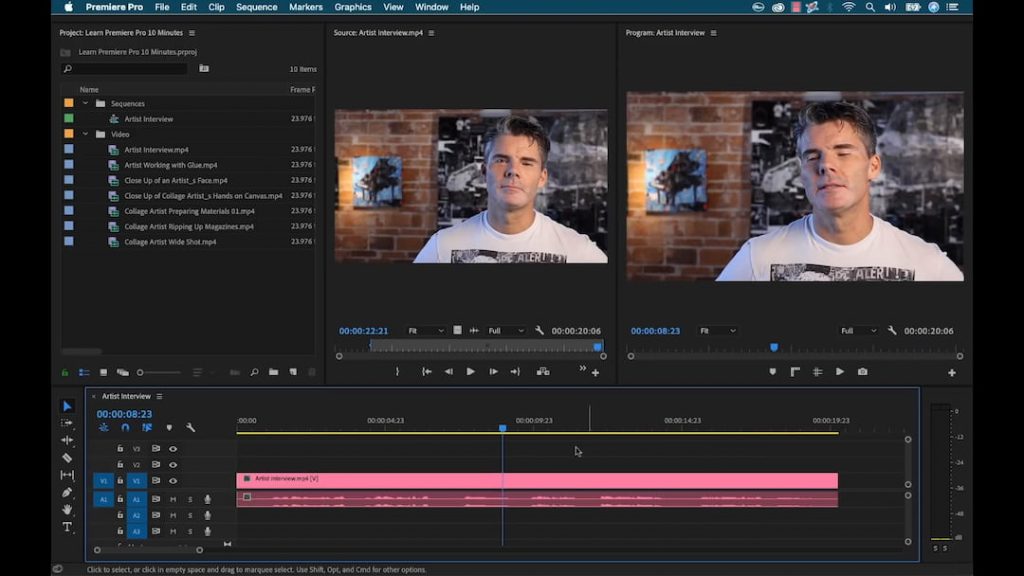
Puoi eseguire le regolazioni Inserisci, Sovrascrivi, Sovrapponi e Sostituisci semplicemente trascinando le clip direttamente sul monitor Programma, oltre ad aggiungere punti di attacco e stacco nel monitor sorgente. Tieni traccia di dove si trova la tua testina di riproduzione sulla timeline perché è qui che avverrà la modifica. Puoi anche trascinare clip dal pannello Progetto direttamente sulla timeline, che è il modo in cui molte persone operano. Puoi eseguire regolazioni particolari con una serie di scorciatoie da tastiera, quindi vai su Premiere Pro > Scorciatoie da tastiera per vedere quali sono.
Basta afferrare il bordo di una clip nella finestra Timeline e trascinare per ritagliarla. Oltre allo strumento Selezione, il pannello Strumenti contiene una gamma di strumenti di modifica di base e complessi. Il rasoio, che puoi attivare con la scorciatoia da tastiera C, è uno degli strumenti più comunemente utilizzati. Questo può essere utilizzato per tagliare e dividere clip. Riserveremo gli strumenti di modifica rimanenti per un altro tutorial perché sono un po’ più complessi.
Ora posso mettere insieme rapidamente una bozza usando le mie conoscenze attuali. Utilizzerò il monitor Sorgente per vedere alcune delle altre clip b-roll, oppure tirerò tutto giù nella timeline e userò il monitor Programma. È fondamentale riconoscere che ci sono sempre diversi modi per raggiungere lo stesso obiettivo e dovresti scegliere il metodo che preferisci. Scoprirai i tuoi modi preferiti e le scorciatoie da tastiera man mano che acquisirai maggiore esperienza con Premiere.
Apporta modifiche all’audio
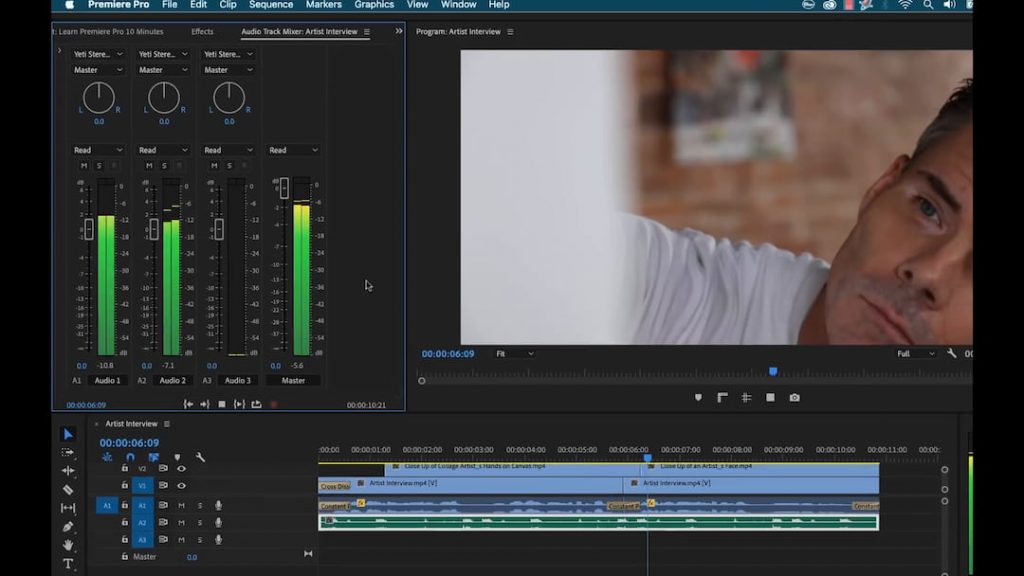
Ora che ho il mio taglio di base a posto, devo concentrarmi sul suono. Andrò su Finestra> Misuratori audio per vedere correttamente i miei livelli audio. Per prima cosa, mi concentrerò sull’audio dell’intervista, quindi lo isolo sulla timeline. L’audio del soggetto dell’intervista è un po’ basso, quindi dovrò migliorarlo un po’.
Lo farò selezionando le clip dell’intervista, quindi andando su Clip> Opzioni audio> Guadagno audio. Vorrei che i miei livelli raggiungessero un picco a circa -5db, quindi inserirò quel valore nell’area Normalizza picchi massimi su. Selezionerò tutte le clip audio con l’audio e andrò su Sequenza> Applica transizione audio per appianare le cose. Ora devo ricontrollare che le transizioni suonino bene e che nulla si sovrapponga.
Aggiungerò un clip musicale alla traccia audio 2 come tocco finale. Apro la finestra > Mixer traccia audio per verificare che non sia troppo rumoroso. Posso gestire i volumi di ogni traccia qui, permettendomi di fare un vero e proprio ‘mix’. Poiché la musica è sulla traccia 2, prenderò la barra dei fader e la abbasserò a un livello confortevole.
Le transizioni dovrebbero essere incluse
Vorrei aggiungere una transizione video piacevole e discreta per accompagnare le transizioni audio. Vai al pannello Finestra> Effetti e cerca la cartella Transizioni video. Basta trascinare e rilasciare per applicare una transizione. Cmd + D applicherà una transizione predefinita alle clip che hai selezionato. Basta fare clic e trascinare utilizzando lo strumento di selezione per retime.
Crea elementi visivi
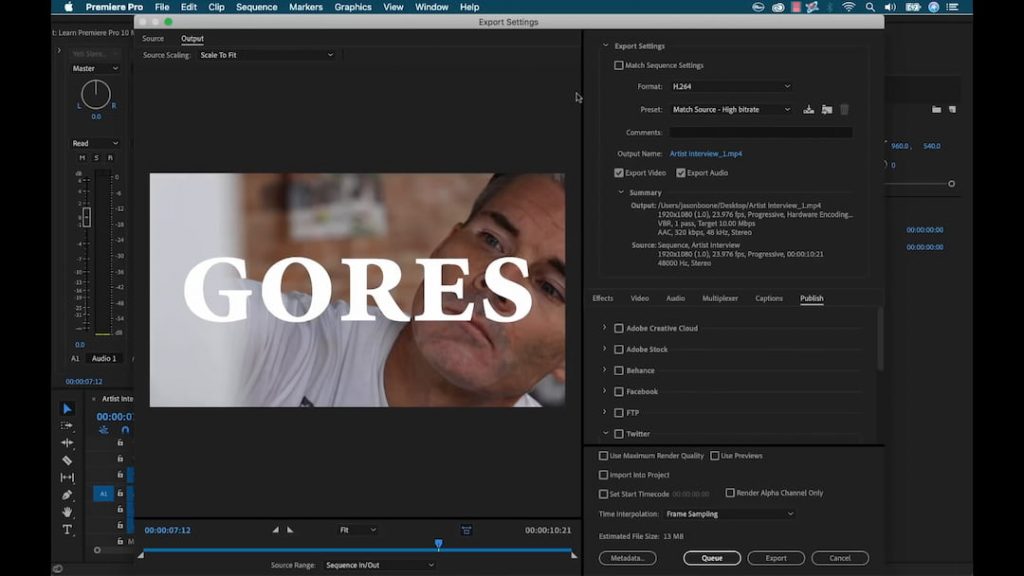
Concludo aggiungendo un rapido elemento di testo al mio video. Diciamo che voglio semplicemente digitare il suo cognome in maiuscolo. Inizierò selezionando lo strumento Testo ed entrando direttamente nel monitor Programma. Un nuovo livello grafico è stato aggiunto alla timeline, come puoi vedere. Devo andare su Finestra> Grafica essenziale per cambiare il mio testo.
Andrò alla scheda Modifica del pannello Grafica essenziale con il mio livello grafico selezionato. Troverai tutti i tuoi strumenti di testo in questa sezione. La scheda Sfoglia contiene una vasta gamma di modelli già pronti, ma li terremo per istruzioni più sofisticate. Sono pronto per esportare la mia modifica una volta che il mio testo è stato progettato e posizionato.
Carica ed esporta
Quando sono pronto per esportare la mia sequenza video, andrò su File> Esporta> Media, che aprirà la finestra di dialogo Impostazioni di esportazione. Poiché all’inizio l’enorme quantità di opzioni di esportazione può intimidire, è una buona idea iniziare con i predefiniti. Inizierò scegliendo il formato H.264, che è lo standard del settore per i social network. Sceglierò una delle preimpostazioni nell’opzione a discesa Preimpostazioni perché sto esportando per Twitter. Tutto quello che devo fare ora è scegliere un nome di output e un posto per esso.
Potrei andare all’opzione Pubblica e caricare automaticamente il mio video su Twitter al termine dell’esportazione se volessi davvero automatizzare le cose. Come ho affermato in precedenza, la finestra di dialogo Impostazioni di esportazione contiene una profusione di opzioni. Potrei anche applicare una LUT, equalizzare l’audio e aggiungere sovrapposizioni grafiche personalizzate come loghi e altre funzionalità di branding.
Ecco fatto! Sei sulla buona strada per padroneggiare Premiere Pro.
Come fare un bel montaggio video usando Final Cut Pro
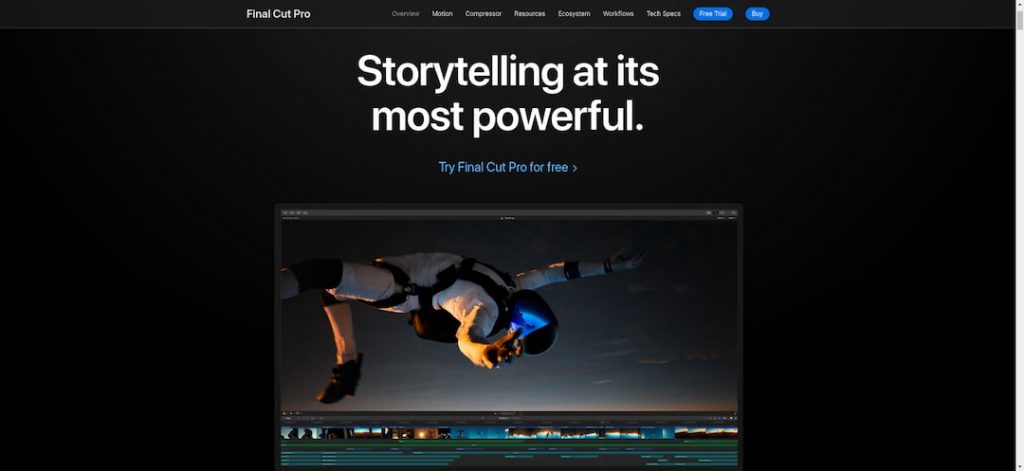
https://www.apple.com/final-cut-pro/
Se stai passando a Final Cut Pro dopo aver utilizzato un altro software di editing video come iMovie, l’interfaccia può sembrare un po’ scoraggiante. Non temere, le tecniche di editing di base di cui avrai bisogno per il 90% del tuo lavoro in Final Cut Pro possono essere apprese in pochi minuti. E questo tutorial ti insegnerà esattamente come utilizzare Final Cut Pro, anche se sei un principiante assoluto del software.
Entro la fine di questo tutorial, dovresti essere in grado di utilizzare le tecniche che hai imparato per eseguire modifiche di base in Final Cut Pro X per i tuoi progetti.
Passaggio 1: crea un nuovo progetto e importa file multimediali
Final Cut Pro X organizza tutti i suoi contenuti in librerie, eventi e progetti. Una libreria è il livello più alto e generalmente ne avrai solo bisogno a meno che tu non stia lavorando su molti progetti non correlati. All’interno delle Librerie sono presenti Eventi, che possono contenere contenuti multimediali come clip video, immagini, brani e anche Progetti. A Project il contenitore per il tuo video, memorizza tutte le tue decisioni di editing mentre produci il tuo video.
La prima volta che apri Final Cut Pro, una Libreria e un Evento dovrebbero essere creati automaticamente per te, quindi devi solo creare un Progetto.
- Apri Final Cut Pro X. Dopo alcuni secondi, dovrebbe apparire l’interfaccia principale.
- Nella barra dei menu in alto, vai su File> Nuovo> Progetto (o Command + N) per creare il tuo nuovo progetto. Digita un nome per il progetto e seleziona Usa impostazioni automatiche.
- Sempre nella barra dei menu in alto, seleziona File > Importa > Media (o Command + I). Verrà visualizzata la finestra di importazione multimediale in cui puoi selezionare tutti i file audio e video che desideri importare nel tuo progetto.
- Seleziona tutti i media che desideri includere nel tuo progetto e premi Importa selezionati.
- Chiudi la finestra di importazione multimediale.
Passo 2: Trascina e rilascia i tuoi clip tagliati sulla timeline
Nel Browser, dovresti vedere le miniature di tutti i media che hai appena importato. Dovrai disporre e tagliare i media nella timeline per creare il tuo video. Per aiutarti a mantenerti organizzato, la Timeline mostra i campioni di tutti i tuoi filmati e i nomi dei file.
- Tenendo premuto Option mentre clicchi sulla miniatura e trascinando con il mouse, puoi cambiare i punti In e Out per ogni clip video nel Browser. L’intervallo che verrà aggiunto al tuo video nella Timeline dovrebbe essere mostrato da un contorno giallo sul clip.
- Trascina i tuoi clip dal Browser nella Timeline nell’ordine in cui vuoi che vengano riprodotti, iniziando da sinistra e procedendo verso destra. Prima di entrare nell’argomento del tuo film, potresti voler iniziare con un’inquadratura iniziale per creare la scena per il pubblico.
- Muovi il puntatore del mouse sul bordo interno della miniatura di ogni clip nella timeline per tagliarla. Lo strumento Trim dovrebbe apparire al posto del tuo cursore. Puoi modificare la finitura della clip trascinandola avanti o indietro. Questo dovrebbe essere fatto su entrambi i lati di ogni clip che carichi.
- È possibile trascinare e rilasciare qualsiasi clip dalla timeline in una nuova posizione se si desidera modificare l’ordine delle clip nella sequenza. La timeline magnetica in Final Cut Pro X inserirà e organizzerà automaticamente le clip per voi. Assicurati solo che nessuna clip sia impilata sopra un’altra nella tua disposizione (verticalmente).
- Premi Play dopo aver spostato il Playhead all’inizio della Timeline (scorciatoia da tastiera Space). Nel Visualizzatore, potresti vedere un’anteprima del tuo video.
Passo 3: Riempi gli spazi vuoti con testo e titoli
Centinaia di titoli sono inclusi in Final Cut Pro e possono essere trovati nel Browser, dove avete originariamente importato i vostri file nel passo 1. Trascina gli elementi giù nella Timeline per incorporarli senza sforzo nel tuo progetto.
- Per aprire la barra laterale dei titoli e dei generatori, fare clic sull’icona sopra il Browser (o premi Option + Command + 1).
- Trascina il titolo che vuoi nella parte inferiore della timeline. Assicurati che il titolo sia sopra gli altri video clip questa volta, perché sarai in grado di vederlo solo se è in cima.
- Ritaglia le posizioni di inizio e fine del tuo titolo nello stesso modo in cui hai fatto i tuoi video clip nel passo 1.
- Muovi il Playhead in modo da avere un’anteprima del tuo titolo nel Viewer. Sostituisci il testo con il tuo facendo doppio clic su di esso e scrivendo. Selezionando l’icona Title Inspector nell’angolo in alto a destra dello schermo, puoi apportare modifiche al tuo titolo.
Passo 4: Incorpora le transizioni
Quando si tratta di transizioni, a volte meno è meglio; non c’è niente di male in un “taglio netto” tra due clip, quindi usale con parsimonia e solo quando sono necessarie. Le transizioni possono essere usate per rappresentare il passaggio del tempo o per passare da una scena all’altra.
- Clicca sul simbolo per aprire il Browser delle transizioni (o premi Control + Command + 5).
- Per aggiungere una transizione animata tra due clip, seleziona una transizione e trascinala tra di loro.
- Facendo scorrere il bordo di una transizione verso l’interno o verso l’esterno, puoi cambiare la sua lunghezza.
- Puoi personalizzare la tua transizione aprendo l’Ispettore (Command + 4) e facendo delle modifiche.
Passo 5: Aggiungi il tocco finale
Dopo aver creato un arrangiamento di base nella timeline, si possono usare gli effetti incorporati di Final Cut Pro per aggiungere un po’ di valore di produzione.
- Per aprire il Browser degli effetti, premere Command + 5 sulla tastiera.
- Guarda tra le opzioni per ottenere l’effetto che si vuole usare. Passando il mouse sulla miniatura, puoi vedere un’anteprima dell’effetto.
- Trascina e rilascia l’effetto sul clip che si desidera modificare.
- L’icona del Browser degli effetti si trova accanto all’icona del Browser degli effetti. Per aggiungere un effetto animato tra due clip, seleziona un effetto e trascinalo tra loro.
- È possibile modificare l’effetto aprendo l’Ispettore (Comand + 4) e apportando modifiche.
Passo 6: Aggiungi suoni e musica
Puoi importare la tua musica nello stesso modo in cui hai importato i clip video nel passo 1, ma in questa lezione, userai alcune delle musiche incorporate di Final Cut Pro. Poiché sono tutte royalty-free, non dovrete preoccuparvi dei problemi di licenza come fareste con molti altri brani.
- Per aprirlo, clicca il pulsante Photos & Audio Sidebar sopra il Browser (o premi Shift Command 1). Gli effetti sonori possono essere scelti qui.
- Per vedere tutte le tracce audio accessibili in Final Cut Pro, digitate Jingles e usate il piccolo pulsante play per vederle in anteprima.
- Trascinate una traccia audio sulla timeline sotto i vostri video clip una volta che ne avete trovata una che vi piace. La forma d’onda della musica apparirà come una traccia audio verde.
- Riduci la lunghezza della canzone in modo che corrisponda a quella della tua traccia video nella timeline.
- Suggerimento: per modificare i tuoi video clip “a tempo”, utilizza la forma d’onda grafica della canzone come riferimento.
- Seleziona la clip e apri l’Ispettore se vuoi apportare modifiche al brano. Da qui puoi regolare il volume e l’equalizzazione.
- Tira la manopola Fade alla fine della clip audio verde nella Timeline per far svanire la musica.
Passo 7: Regolazione del colore
Dopo di che, userete lo strumento integrato di Final Cut Pro Balance Color per bilanciare il bianco del vostro video. Questo eliminerà qualsiasi effetto di colore dal filmato ed è un approccio rapido e semplice per tirarne fuori il meglio.
- Tutti i video clip nella Timeline dovrebbero essere evidenziati. Un contorno giallo dovrebbe apparire intorno a loro.
- Per aprire un menu a tendina, clicca sul simbolo Miglioramenti sotto il Visore.
- Seleziona Bilanciamento colore (Option + Command + B).
- Tutti i tuoi video clip dovrebbero essere migliorati in termini di colore e contrasto.
Passo 8: distribusci il tuo filmato
Il tuo primo video in FCPX è completo! E’ il momento di condividere la tua creazione con il resto del mondo ora che l’hai finito. Final Cut Pro offre funzioni di esportazione integrate che permettono di condividere direttamente su YouTube, Facebook, Vimeo, e altri siti… Tuttavia, per gli scopi di questo tutorial, avrete solo bisogno di costruire un Master File di alta qualità.
- Clicca in qualsiasi punto della Timeline.
- Seleziona File > Share > Master File dalla barra dei menu in alto.
- Quindi, seleziona una posizione per salvare il tuo video in uscita cliccando su Next.
- Potrebbero essere necessari alcuni minuti per il rendering del video finito.
- Clicca sull’icona Background Tasks nella parte superiore dello schermo per vedere come stanno andando le cose.
Il tuo nuovo video dovrebbe apparire in Quicktime dopo che il rendering è stato completato. Questo file principale può essere condiviso ovunque, ma sarà abbastanza grande, quindi potresti desiderare di comprimerlo prima.
Come fare un bel montaggio video usando Pictory.ai online software
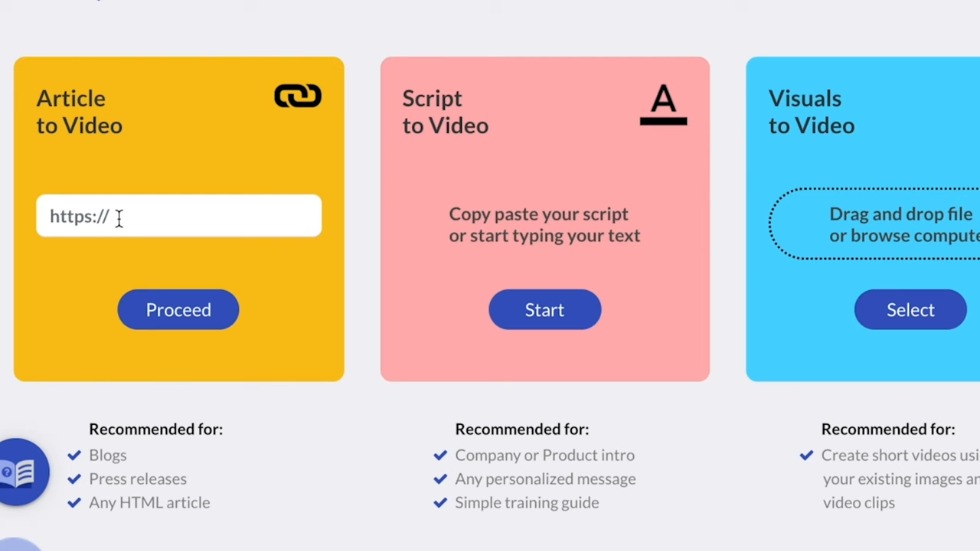
Vuoi dare nuova vita ai tuoi contenuti di lunga durata, come i tuoi webinar, video podcast e blog?
Afferrare l’attenzione del tuo pubblico e mantenerla? Allora devi conoscere Pictory.
Pictory è la piattaforma unica che ha tutto il necessario per trasformare i tuoi contenuti long-form in video accettabili a tutte le audiences, divertenti e condivisibili.
L’AI di Pictory ti aiuta a prendere le clip più importanti dai tuoi video, a modificare i tuoi video usando il testo, a riassumere e convertire i contenuti scritti in video, e ti permette di personalizzare i tuoi brevi clip con loghi, bumper di marca, intro, outro, musica, immagini e altro.
Come fa Pictory a ridimensionare i video?
Questo strumento usa il voice to text per aiutarti a tagliare i video più lunghi in clip più brevi, aiuta a modificare i video, aggiunge sottotitoli, e usa l’AI per aiutare a convertire il testo in video.
Prendiamo il caso che avete un lungo video, Pictory rende super facile condensarlo: Basta caricare il video su Pictory, e l’AI lo trascriverà in testo.
Sarai in grado di visualizzare e modificare il testo proprio accanto al video.
Pictory crea automaticamente i punti salienti
L’algoritmo sceglie le frasi chiave che meglio rappresentano il tuo contenuto e poi puoi facilmente regolare queste evidenziazioni manualmente.
Ecco altri fantastici strumenti di editing video:
È possibile sfogliare la trascrizione cercando parole o frasi. Quando rimuovi il testo, il video corrispondente si cancella automaticamente.
Pictory consente di rimuovere le parole di riempimento come um e uh con un clic di un pulsante.
Nel passo successivo, scegliete se volete sottotitoli, loghi su ogni scena del video, outro e intro standard o personalizzati. Ecco fatto! Pictory genera diversi brevi video in evidenza che coprono i punti principali.
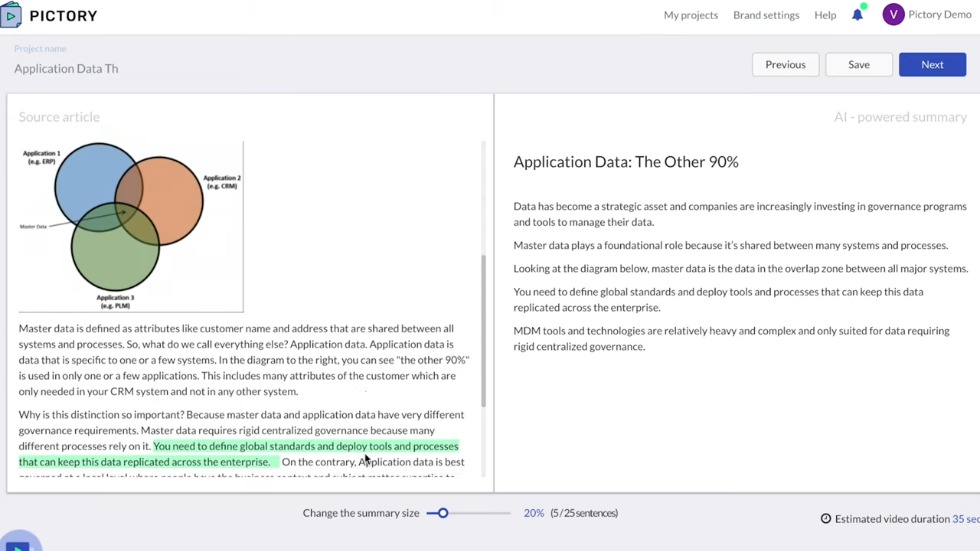
Cos’altro può fare Pictory
Con nient’altro che contenuti scritti da un blog o di un articolo, possiamo dare il via a un video completamente nuovo che i tuoi fan/il tuo pubblico ameranno.
L’AI sceglierà per te le frasi rilevanti – Se ti piace quello che vedi, sei a posto.
O se vuoi fare delle modifiche, Pictory ti dà gli strumenti per mettere il tutto a punto.
Poi scegli la dimensione del video che vuoi, mettiti comodo… e guarda la magia accadere!
L’AI analizza ogni frase e sceglie la migliore immagine da abbinare da un’enorme libreria di immagini e video. Pensi che ci sia un’immagine migliore di quella scelta dall’AI? Fai la tua ricerca e sostituiscila.
Pictory offre anche suggerimenti audio, e ti permette di personalizzare anche quello. Aggiungi una voce fuori campo… o la tua musica. E… voilà!
Come fare un bel montaggio video usando Wave.video
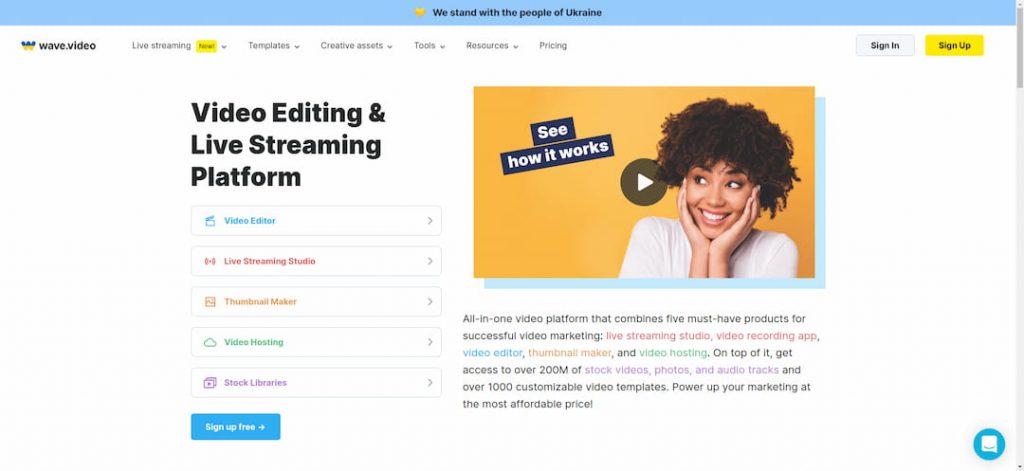
Wave.video è uno strumento per la creazione di video basato sul Web. È per chiunque voglia realizzare video, ma ha più valore per le aziende che vogliono coinvolgere e convertire gli spettatori con i video.
Wave.video ti consente di modificare i modelli di video e personalizzarli a tuo piacimento o di iniziare da zero e creare il tuo capolavoro.
Prezzo
La registrazione a Wave.video è completamente gratuita.
L’account gratuito ti consente di modificare e pubblicare video con una durata massima di 15 secondi.
Una considerazione sulla creazione di video gratuitamente con Wave è la filigrana (watermak). I video creati con un account Wave gratuito avranno il logo Wave. Per rimuoverlo, devi pagare una tariffa una tantum di $ 10 o passare a un piano a pagamento (a partire da $ 10 al mese).
Con queste opzioni, ha più senso passare al piano a pagamento perché in questo modo puoi creare tutti i video che desideri.
Al momento della registrazione, puoi accedere e iniziare a creare video.
Esistono due modi per creare video in Wave: da zero e utilizzando un modello a template.
Ecco cosa puoi fare dall’editor
- Aggiungi testo in sovrimpressione a ciascuna sezione del video e scegli tra una varietà di caratteri, colori ed effetti disponibili.
- Aggiungi immagini dalla libreria o carica le tue
- Scegli la musica di sottofondo da un’ampia libreria di file audio
- Taglia il video alla lunghezza desiderata
- Includi il tuo logo e aggiungi un “invito all’azione” alla fine del video
- Un’altra cosa grandiosa di Wave.video è che ti consente anche di ottimizzare automaticamente il formato del tuo video per la condivisione su diverse piattaforme di social media.
Questo è davvero utile per promuovere i video sui social!
Come fare un bel montaggio video usando Clipchamp
Il creatore di montaggi video gratuito di Clipchamp è davvero semplice da usare. I passaggi per realizzare un montaggio sono i seguenti:
- Per iniziare, crea un account gratuito o accedi con il tuo account Google o Facebook.
- Inizia a lavorare su un nuovo progetto video.
- Seleziona i file multimediali che verranno inclusi nel montaggio video.
- Assembla il tuo filmato nell’ordine in cui desideri che appaia.
- Tutto ciò che resta da fare ora è esportare e condividere!
Rendi l’editing video un’esperienza basata su browser. In Google Chrome o in un altro browser Chromium quali Brave o Vivaldi, vai su clipchamp.com e goditi la facilità di editing dei video.
Come fare un bel montaggio video usando Bitable
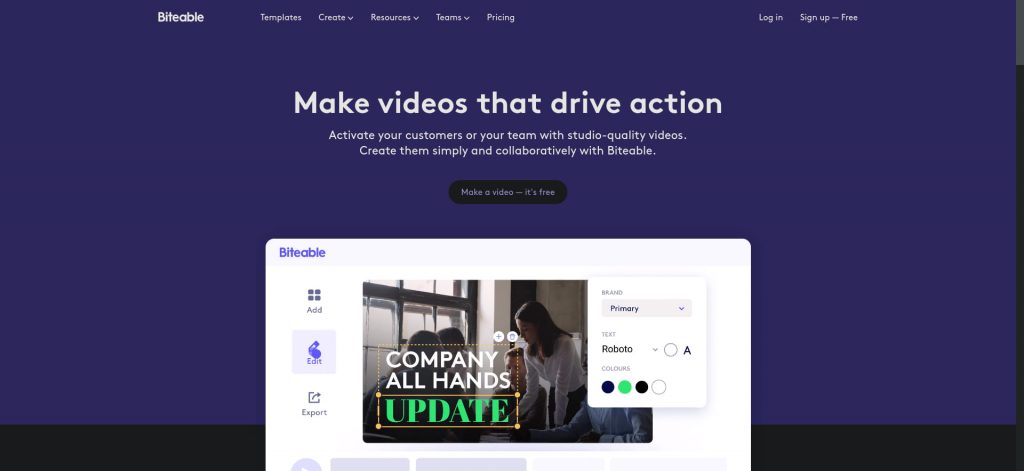
Biteable è un servizio che ti consente di realizzare video con animazioni, filmati di repertorio e immagini. Combina tutti e tre, consentendo a chiunque di creare contenuti che possono essere utilizzati in vari modi. Biteable è uno strumento di video editing facile da usare che semplifica la produzione di contenuti per aiutare a trasmettere il tuo messaggio al tuo pubblico, dalle risorse umane e dalle operazioni a esperti di marketing, agenzie e imprenditori.
Chiunque può creare contenuti video di alta qualità utilizzando Biteable. Puoi combinare contenuti di generi diversi in un film completo da condividere con il tuo pubblico utilizzando la sua libreria di animazioni, filmati d’archivio, testo, fotografie e modelli.
Quando inizi a sviluppare con la varietà di modelli di Biteable, noterai quanto sia semplice da utilizzare. Il programma ha un gran numero di temi che sono tutti organizzati, rendendo facile scoprire ciò di cui hai bisogno. Affari, cartoni animati, enti di beneficenza, pubblicità, istruzione e formazione sono tra le categorie, che includono anche divertenti, Facebook, Instagram e altre piattaforme di social media.
I modelli sono intuitivi e consentono agli utenti di aggiungere o modificare numerosi aspetti in modo rapido e semplice. Testo, video, fotografie d’archivio o le tue foto sono tutte opzioni. Tutti i pezzi possono essere combinati e personalizzati, dandoti l’opportunità di creare qualcosa di veramente unico.
Come fare un bel montaggio video usando FlexClip
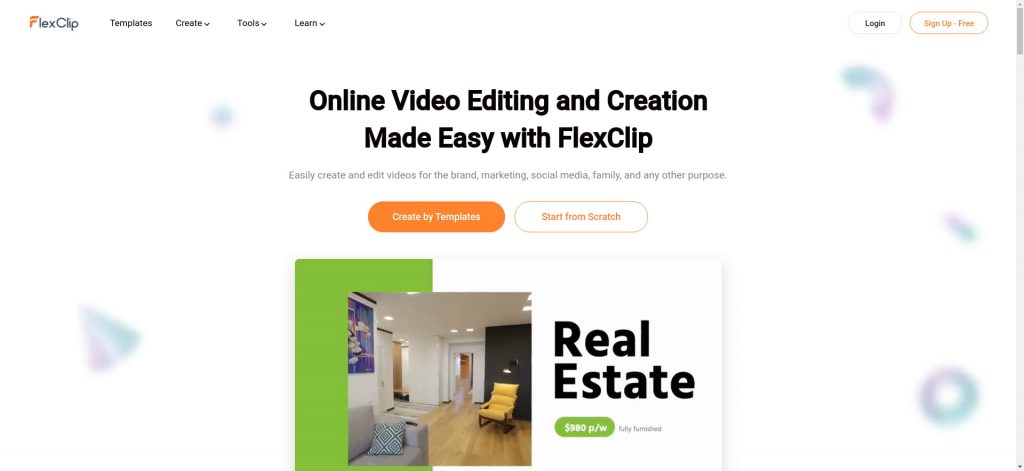
FlexClip non fa per te se desideri un programma con molte funzioni, impostazioni e plug-in che ti aiutino a generare un film altamente professionale.
FlexClip non è un editor video per utenti esperti che hanno un’idea chiara di ciò che vogliono realizzare e si occupano di editing video. È un editor video per la maggior parte delle persone che non hanno mai utilizzato software di editing video prima ma vogliono provare.
Vantaggi
- Modelli e temi tra cui scegliere
- Video e musica d’archivio royalty free
- L’interfaccia Web fornisce l’accesso da qualsiasi dispositivo
- Strumenti di editing estremamente utili per soddisfare le tue esigenze
Svantaggi
- Non c’è un pulsante per annullare un azione fatta
- La versione gratuita è piuttosto limitata
- La possibilità di aggiungere testo deve essere migliorata.
- Sono disponibili solo un certo numero di modelli.
- La durata dei video prodotti è breve nella versione gratis.
Divertiti a creare montaggi; speriamo che i nostri suggerimenti ti piacciano e ti auguriamo buona fortuna!