
Come creare gif da video
Che tu stia navigando in internet o usando le tue app di messaggistica, le GIF sono praticamente ovunque. Sono un modo divertente per esprimere la tua creatività, il tuo carattere e anche il tuo feedback online. Creare GIF è anche un ottimo modo per catturare l’attenzione del tuo pubblico e lasciarlo a bocca aperta.
Le GIF sono uno degli aspetti più divertenti dell’uso di internet. E a volte vorresti creare una GIF da un video di YouTube che stai guardando, ma la maggior parte delle persone non sa come fare. Non preoccuparti, ti copriamo le spalle stavolta.
Ecco cosa puoi fare con gifs.com

Vai su YouTube sul tuo desktop, e apri il video di cui vuoi creare una GIF.
Digita “gif” prima di youtube nell’URL, e premi invio. Per esempio, se l’URL è ‘www.youtube.com/12345678’, scrivi ‘www.gifyoutube.com/12345678’.
Sarai reindirizzato al sito gifs.com, dove potrai scegliere dalla timeline l’inizio, la fine e la durata della GIF come mostrato nell’immagine qui sotto.

Una volta definiti tutti i parametri, puoi premere il pulsante Create GIF.
Nella schermata successiva, puoi dare un nome alla GIF, allegare dei tag e premere Next per vedere la tua GIF.
Ora, per scaricare la GIF, devi registrarti. Una volta fatto questo, puoi accedere e scaricare la GIF in formato originale o piccolo.
In alternativa, puoi usare GIFit!

https://fauntleroy.github.io/GIFit/
GIFit è un’estensione per il browser di chrome che una volta installata ti permette di salvare qualsiasi video da YouTube (si sceglie il punto iniziale e finale più la dimensione in pixel). Con GIFit non hai bisogno di creare un account di nessun genere.
Come si usa GIFit?
- Installalo (fai il download dell’extension a questo URL
- Vai a qualsiasi video su http://youtube.com
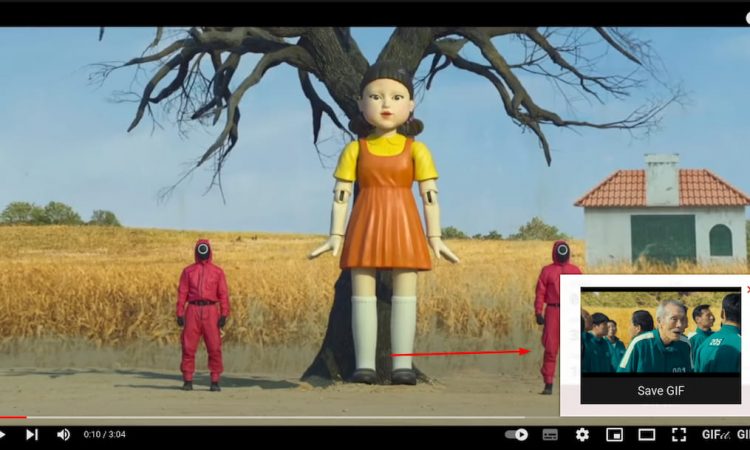
- Clicca sull’icona di GIFit! nella barra degli strumenti, dovrebbe essere accanto a CC, guarda più tardi, e impostazioni (vedi screenshot di sopra)
- Imposta un inizio, e una fine dalla timeline e altre opzioni di configurazione
- Clicca il grande pulsante rosso GIFit!
- Aspetta. So che è difficile, ma le GIF richiedono qualche secondo
- La tua GIF è pronta, clicca sul pulsante “Save GIF”!

Note su GIFit!
Le GIF GIFit! sono piuttosto grandi. Ci vorrà del tempo, ma le versioni successive di GIFit! dovrebbero produrre GIF più piccole.
E se vuoi creare la tua GIF animata da un video che non è ospitato su YouTube?
Non disperare, abbiamo qualcosa anche per questo.
Fai un video usando la funzione di Canva Animator

Per usare l’Animatore di Canva, devi semplicemente creare il tuo design, andare su “Download” e selezionare “GIF/Movie animati” dal menu a discesa. Da lì, puoi scegliere uno stile di animazione e scaricarlo come GIF o filmato.
Ogni stile di animazione dà al tuo grafico un aspetto distinto, quindi puoi scegliere quello che meglio si adatta al messaggio del tuo design! Dopodiché, hai la possibilità di scaricare la tua grafica in formato .gif o .mp4, a seconda della piattaforma su cui stai pubblicando.
Dato che l’Animatore Canva funziona con tutti i tipi di template, puoi trasformare automaticamente tutti i loro template progettati professionalmente nella tua opera d’arte personalizzata!
Inizia con Canva Gif Maker
Crea una GIF anche se non hai un account Canva andando al GIF maker. Ma se vuoi salvare i tuoi design GIF e modificarli in futuro, accedi o registrati per un account Canva gratuito usando la tua email o il tuo account Facebook.
Crea il tuo design
Crea una GIF da zero o scegli dalla galleria di modelli già pronti di Canva. Che tu stia cercando un biglietto, una presentazione o una grafica per i social media, puoi restringere la tua ricerca per tipo. Esamina i temi, i colori e gli stili che ti piacciono. Un video può essere facilmente trasformato in una GIF usando il creatore di GIF. Ritaglia e modifica il filmato dopo averlo caricato.
Scopri le tante caratteristiche a disposizione
Migliaia di fotografie, filmati, icone, illustrazioni e altri elementi grafici sono disponibili nell’ecosistema di Canva. Il testo può essere aggiunto alla tua GIF, e puoi sperimentare diversi font ed effetti.
Anima il tuo design
Controlla se qualche componente è raggruppato. Seleziona il gruppo e clicca su “Ungroup” se vuoi isolarli. Per scegliere uno stile di movimento, clicca con il tasto destro del mouse su un certo elemento e seleziona “Animare”. Puoi anche mescolare e abbinare le animazioni. Per ogni pagina, testo o immagine, fai movimenti distinti.
Scarica e condividi
Sei soddisfatto del risultato del tuo design? Per salvare tutte le pagine o quelle selezionate del tuo disegno, clicca sul pulsante di download in alto a destra e scegli il formato GIF (vedi immagine di sotto). Inoltre puoi condividerlo sui tuoi siti di social media e con i tuoi amici e familiari.

Posso trasformare i miei video in GIF?
Assolutamente sì! Qualsiasi disegno, anche i video, può essere trasformato in una GIF animata con Canva. Scegli uno dei loro modelli di video e modificalo a tuo piacimento, o carica il tuo video nel creatore di GIF. Quando sei soddisfatto del tuo design, clicca sul pulsante Download, seleziona GIF dal menu a tendina e salvalo.